Android ausgelagert

Mit zwei Apps wurde es Zeit, die Inhalte und Beiträge auszulagern. Dies wird jetzt wieder mein privates Blog. Die Android-Beiträge gibt es nun hier. Das trägt sehr zur Übersicht bei.

Die Android-Beiträge lasse ich dauerhaft hier, das Projekte-Menü bleibt auch zumindest dieses Wochenende noch, wird dann aber verschwinden. Das ist bereits alles ins Nachbar-Blog umgezogen und wird nur noch dort aktualisiert 🙂

Es wird auch Zeit hier im Blog mal etwas aufzuräumen. Durch die ganzen Plugins ist die Seite doch etwas langsamer geworden.

How-To (Teil 3) : Wie bekomme ich eigene Symbole in die kleine Einkaufsliste

Teil 3: Wie kommen die Bilder/Symbole in den LSL-Ordner?

Man öffnet zuerst wieder ES File Explorer. Dort sollte man sich dann direkt auf der Speicherkarte befinden.

Auf dem Bild oben sieht man den Ordner downloads. Dort navigiert man per Klick hinein.

Hier sieht man dann eine von mir vorher heruntergeladene Bilddatei (Icon oben rechts, Name: downloadf…).

Auf diese Datei klicke ich nun etwas länger und es sollte sich das folgende Kontextmenü öffnen.

Hier wähle ich nun Ausschneiden (Empfehlung: alternativ kann hier vor dem „Ausschneiden“ die Datei noch „umbenannt“ werden und ein sinnvoller Name vergeben werden, z.B. Zucker 😉 ). Es erscheint am unteren Bild ein Kästchen mit einem schwarzen Pfeil.

Das ist die Zwischenablage und zeigt, dass sich dort etwas drin befindet.

Nun verlässt man den Ordner wieder, dazu klickt man auf das im folgenden Screenshot markierte Symbol.

Man befindet sich nun wieder im Ordner /sdcard/ und sucht den in Teil 1 angelegten Ordner LSL.

Dort klick man dann drauf und befindet sich im LSL-Ordner. Macht man das das erste Mal sollte der Ordner leer sein. Bei mir sieht er wie folgt aus…

Man klickt nun auf den Kasten mit dem Pfeil im unteren Bildschirmbereich. Dann öffnet sich die Zwischenablage.

Dort klickt man dann auf das Icon (downloa…). Die Zwischenablage sollte sich schließen und der Ordner danach wie folgt aussehen…

Man sieht jetzt, dass sich das dowloadf…-Bild im Ordner befindet. Nun kann man den ES File Explorer verlassen und die „kleine Einkaufsliste“ öffnen.

Unter dem Punkt Ware hinzufügen sollte jetzt in der Auswahlliste die selbst hinzugefügte Ware auftauchen. Hier ein Beispiel aus meinen Tests 😉

Bei Fragen und Anmerkungen zum Tutorial ruhig einen Kommentar hinterlassen 😉

How-To (Teil 2) : Wie bekomme ich eigene Symbole in die kleine Einkaufsliste

Teil 2: Wie komme ich an eigene Symbole?

Am einfachste geht das über die Google Bilder Suche und den Handybrowser. Man ruft also den Handybrowser auf und navigiert zur Google-Seite.

Dort klickt man dann oben links auf Bilder.

Im Eingabefeld zur Suche gibt man nun z.B. Zucker ein. Dann sollte einem in etwa das folgende Suchergebnis erscheinen.

Hier klickt man nun z.B. etwas länger auf das erste Bild im Suchergebnis.

Das Bild wird im Hintergrund vergrößert dargestellt und es öffnet sich der folgende Dialog.

Hier wählt man nun „Bild speichern“.

Im Downloadverlauf wird nun gezeigt, daß das Bild gespeichert wurde. Das Bild befindet sich dann im Ordner download auf der Speicherkarte.

Im dritten Teil des kleinen Tutorials zeige ich dann noch, wie man die Bilder aus dem Download-Ordner in den LSL-Ordner kopiert/verschiebt.

Bei Fragen und Anmerkungen zum Tutorial ruhig einen Kommentar hinterlassen 😉

How-To (Teil 1) : Wie bekomme ich eigene Symbole in die kleine Einkaufsliste

Teil 1: Wie lege ich den benötigten Ordner LSL auf der Speicherkarte an

Dazu nutzt man am besten den ES File Explorer.

Nach dem Start des File Explorers sieht die Oberfläche wie folgt aus…

Im oberen drittel wird der aktuell ausgewählte Ordner angezeigt. Steht dort „/sdcard/“ dann ist man an der richtigen Stelle.

Dort kann man dann über das Kontext-Menü auf Neu klicken/tippen.

Es wird dann im Folgedialog gefragt, was man anlegen möchte.

Hier wählt man dann Ordner und gibt den folgenden Ordnernamen ein…

Auf OK drücken und fertig. Der Ordner ist nun angelegt.

Bei Fragen und Anmerkungen zum Tutorial ruhig einen Kommentar hinterlassen 😉

Internet auf dem Lande :o)

Fast zwei Jahre habe ich mich mit Internet über den Telefonkupferdraht „herumgequält“ 😉 Vor einiger Zeit habe ich dann aus Spaß mal nachgesehen, was Internet über Kabel hier bietet. Ich wär fast aus den Socken gefallen. Statt der ~3,5 Mbit über die Telefonleitung liefert Internet über Kabel hier 32 Mbit. Da dachte ich mir, das probier ich mal aus. Jetzt habe ich seit 2 Wochen Internet über Kabel und ich bin begeistert. Die 32 Mbit kommt an. Upload ist mit ~ 1 Mbit auch in Ordnung. Erheblich schneller als vorher 🙂
Und das sagen die Speedtests:

und im Vergleich zu vorher ist auch der Ping erheblich besser geworden:

Alles in allem: Super, wer bei der Telekom bzw. anderen Telefonanbietern nur mäßige Datenraten bekommen würde sollte mal prüfen, ob Kabel im Haus verfügbar ist 😉

Sommersonnenwende

Wenns denn mal Sommer gäbe 😉 Dem Wetter nach hätte ich meine App schon Lichtjahre weiterentwickeln können, aber momentan ist die allgemeine Moral nicht so gut. Dazu kränkel ich gerade etwas. Kopfschmerzen, etwas husten und ich glaube meine Weisheitszähne machen mir Probleme. Noch dazu bin ich Urlaubsreif. Gefühlt ist der letzte Urlaub fast ein Jahr her. Gut, zwischen Weihnachten und Neujahr gab es ein paar Tage frei, aber irgendwie ist das nie richtiger Urlaub. Mir ist heute auch aufgefallen, dass ich noch 9 Tage unverplanten Urlaub in diesem Jahr nehmen kann. Mal schauen, wie ich den sinnvoll einsetzen kann.
Immerhin gibt es auch etwas positives. Wir haben jetzt endlich einen vernünftigen Internetzugang. Unitymedia sei dank. Früher verflucht (wg. der Werbepost usw.) heute bin ich froh 🙂 Wir haben hier am Ortsrand eines Dorfes jetzt 32mbit Down- und 1 mbit Upstream. Ich frag mich, warum ich mich fast 2 Jahre mit 1&1 (bzw. der Telekom, die ja die Anschlüsse hat) rumgequält habe. Ende Mai bestellt und letzten Samstag dann die Leitung gelegt und geschaltet bekommen. Der Preis liegt auf gleichem Niveau wie bei 1&1, nur dass ich jetzt mit 10facher Geschwindigkeit surfen kann, kein Scherz, hab es gemessen 😉 Was mich wundert: momentan ist die Leitung nicht optimal und muss noch entstört werden. Trotzdem läuft alles einwandfrei bisher. Zur Entstörung muss übrigens die Straße aufgerissen werden, da kommt direkt leben hier in die Sackgasse 😉

So, nun hoffe ich mal, dass mich meine Weisheitszähne verschonen und es mir morgen wieder besser geht. Das Wetter soll ja zum Wochenende wieder Richtung Sommer gehen.

Zum Abschluß noch zwei Tipps für die Twitter-Timeline:
Das @Haekelschwein und die @Wollratte 😉

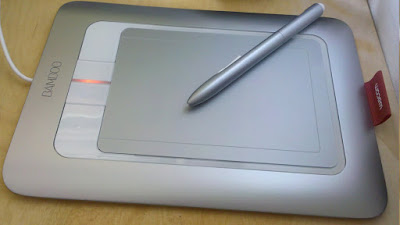
Kurztest: Wacom Bamboo Fun Pen & Touch

Aufgrund meiner Shopping List habe ich mir zur Unterstützung bei der Erstellung der Icons ein Grafiktablet gekauft.

Es handelt sich um ein Bamboo Fun von Wacom und so sieht es aus:

Ein Software-Bundle war auch dabei:

  • Treiber
  • Adobe Photoshop Elements 7
  • Art Rage 2.5
  • und noch einiges mehr

Das Tablett läuft unter Windows 7 64bit einwandfrei, auch mit der Software gibt es keine Probleme.

Bisher habe ich das Tablett hauptsächlich zusammen mit Paint dotNet eingesetzt. Dort lassen sich leider nicht alle Funktionen nutzen, für meine Zwecke aber durchaus ausreichend.

Den vollen Funktionsumfang kann man mit dem Softwarebundle nutzen. Wahrscheinlich auch mit den üblichen bekannteren Programmen.

Ich bin mit dem Tablett bisher sehr zufrieden. Die Icons ließen sich damit sehr viel schneller als mit der Maus erstellen.

Fazit: Wer oft mit Grafikprogrammen Bilder bearbeitet oder erstellt, der kommt an einem Grafiktablett nicht vorbei. Das Bamboo ist für den Heimbereich auf jeden Fall eine Empfehlung!

How-To: Ubuntu 10.04 – Window-Buttons nach rechts statt links

Die Window-Buttons in Ubuntu 10.04 sind ja standardmäßig oben links. Man kann sich dran gewöhnen oder es einfach ändern.

Hier eine kurze Anleitung dazu…

1. Man wechselt per „Alt + F2“ ins Terminal und gibt gconf-editor ein.

2. Dort sucht man dann nach folgender Stelle /apps/metacity/general/button_layout

3. und ändert den dahinter liegende Wert auf :maximize,minimize,close

Im Orginal zu finden im Gentoo Blog

How-To: Wie füge ich Bilder in WordPress ein?

Da ich mindestens 2 Leute kenne die Probleme mit dem Einfügen von Bildern in WordPress haben hier eine kurze Anleitung:
Zuerst klickt man auf das „Bild einfügen“-Icon (links)

Danach lädt man die Bilder per Flashuploader oder Einzelupload hoch

Dann wechselt man auf die Registerkarte Gallerie, dort kann man auch die Reihenfolge der Fotos festlegen.

Sind auf der Gallerieseite alle gewünschten Bilder vorhanden, kann man die Gallerie per „Gallerie einfügen“ in den Artikel einfügen.

Das Ergebnis sieht dann so aus…

Browservergleich HTML5

Heute gabe es bei Golem eine Nachricht, daß es einen Schnelltest gibt, der die HTML-Fähigkeiten eines Browsers kurz und knapp in Zahlen ausdrückt. Ich hab dann mal kurz die 4 Browser hier auf meinem Laptop durchlaufen lassen und hier sind die Ergebnisse:

Internet Explorer 8


Firefox 3.6.3


Opera 10.51


Chrome 4.1

Fazit: Der IE schneidet am schlechtesten ab, Chrome am besten. Im Alltag merkt man allerdings nicht unbedingt einen Unterschied. HTML5 ist momentan aber auch eher eine Randerscheinung. Mit größerer Verbreitung wird man aber sehr wohl Unterschiede feststellen. Microsoft wird ja auch bald den IE9 bringen, der sich wohl doch sehr verbessern wird.